Créer un nouveau document dans Finale
À cette occasion, nous allons vous expliquer comment créer un nouveau document dans Finale qui est le logiciel le plus populaire pour la création et l'édition de partitions.
Si vous êtes musicien et souhaitez commencer à atteindre un bon niveau dans tous les aspects de la musique, alors vous devez apprendre à utiliser Finale.
C'est pourquoi, n'attendons pas davantage et commençons avec un nouveau document dans Finale.
Votre soutien fait vivre la musique
Les publicités financent notre projet musical et nous permettent de proposer gratuitement des partitions, des MIDIs et des outils.
Nous avons détecté un bloqueur de publicités. Pour continuer à profiter de l’accès gratuit, autorisez les publicités sur Full Partituras.
Désactivez votre bloqueur uniquement pour ce site, puis appuyez sur le bouton pour vérifier à nouveau. Vous n’avez pas besoin de cliquer sur les publicités.
Voir les offres sans publicité Accéder à mon compteLancer Finale
Pour créer un nouveau document dans Finale, la première chose que vous devez faire est télécharger le logiciel pour pouvoir l'installer sur votre ordinateur.
Vous pouvez lancer le téléchargement depuis notre guide sur comment Télécharger Finale éditeur de partitions et vous y trouverez toutes les étapes pour l'installer sur votre ordinateur de bureau et votre portable.
Une fois le téléchargement effectué et le programme installé, c'est le moment de lancer Finale.
Sélectionner l'assistant de configuration de Finale
Après avoir lancé le programme, une fenêtre s'ouvrira où vous pouvez créer le nouveau document dans Finale.
Votre soutien fait vivre la musique
Les publicités financent notre projet musical et nous permettent de proposer gratuitement des partitions, des MIDIs et des outils.
Nous avons détecté un bloqueur de publicités. Pour continuer à profiter de l’accès gratuit, autorisez les publicités sur Full Partituras.
Désactivez votre bloqueur uniquement pour ce site, puis appuyez sur le bouton pour vérifier à nouveau. Vous n’avez pas besoin de cliquer sur les publicités.
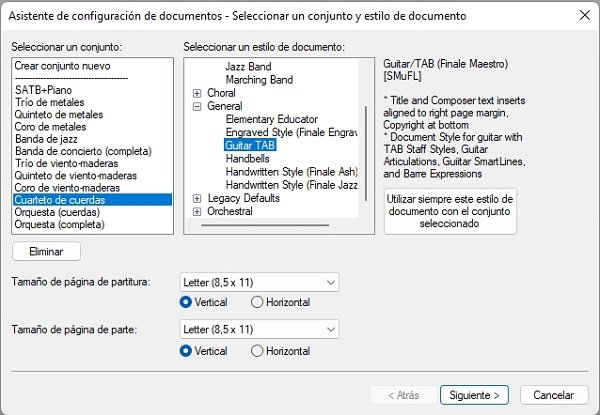
Voir les offres sans publicité Accéder à mon compteVous aurez plusieurs options dans « Sélectionner l'ensemble » et « Sélectionner un style de document ». À ce stade, vous ne sélectionnerez aucun ensemble, mais vous sélectionnerez « Général » et « Guitar TAB » et « Suivant » pour que la portée soit créée.
Néanmoins, cette portée peut être créée en clé de Sol en raison d'une erreur de Finale, mais vous la changerez ensuite en clé de Fa.
Sélection de l'instrument
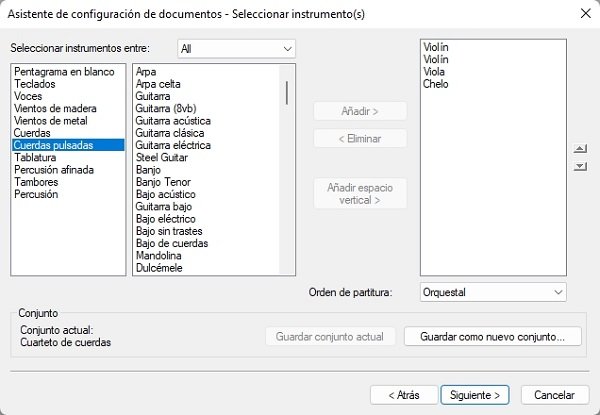
Quand vous cliquez sur « Suivant », vous pouvez sélectionner l'instrument et pour cela, vous cliquez sur « Cordes pincées » et plusieurs options d'instruments s'affichent.
Votre soutien fait vivre la musique
Les publicités financent notre projet musical et nous permettent de proposer gratuitement des partitions, des MIDIs et des outils.
Nous avons détecté un bloqueur de publicités. Pour continuer à profiter de l’accès gratuit, autorisez les publicités sur Full Partituras.
Désactivez votre bloqueur uniquement pour ce site, puis appuyez sur le bouton pour vérifier à nouveau. Vous n’avez pas besoin de cliquer sur les publicités.
Voir les offres sans publicité Accéder à mon compteÀ ce moment, vous sélectionnez « Basse électrique » et vous cliquez sur le bouton « Ajouter » pour que l'instrument soit ajouté et vous appuyez sur le bouton « Suivant ».
Données du document
Dans cette fenêtre pour créer un nouveau document dans Finale, vous devrez charger les informations de la partition avec : 1. Titre, 2. Sous-titre, 3. Nom du compositeur, 4. Arrangeur, 5. Parolier et 6. Droits d'auteur.
Maintenant, vous cliquez sur « Suivant » pour continuer la configuration.
Votre soutien fait vivre la musique
Les publicités financent notre projet musical et nous permettent de proposer gratuitement des partitions, des MIDIs et des outils.
Nous avons détecté un bloqueur de publicités. Pour continuer à profiter de l’accès gratuit, autorisez les publicités sur Full Partituras.
Désactivez votre bloqueur uniquement pour ce site, puis appuyez sur le bouton pour vérifier à nouveau. Vous n’avez pas besoin de cliquer sur les publicités.
Voir les offres sans publicité Accéder à mon compte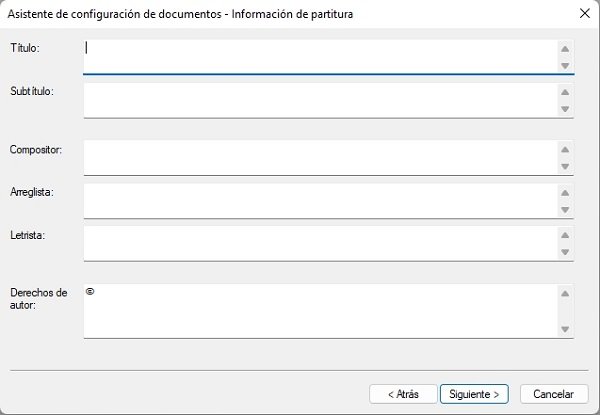
Configuration de la mesure et de l'armure
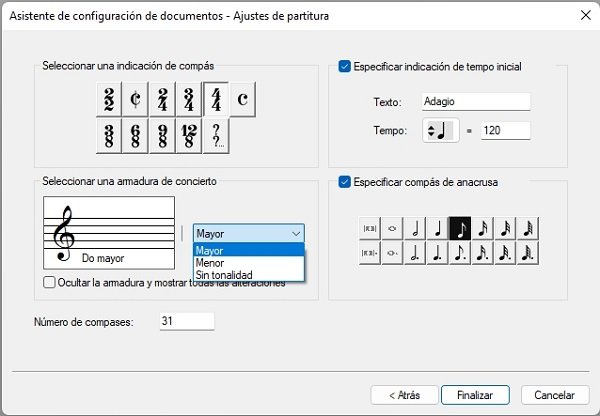
Dans cette nouvelle fenêtre, vous devrez sélectionner l'armure de la mesure, la tonalité majeure ou mineure, le tempo, les bpm et si vous souhaitez une anacrouse.
À la fin des options, vous pouvez choisir le nombre de mesures que vous souhaitez avoir. Notre recommandation est de garder la valeur par défaut de 31 et vous pourrez ensuite la modifier pour ajouter les mesures dont vous avez besoin.
Votre soutien fait vivre la musique
Les publicités financent notre projet musical et nous permettent de proposer gratuitement des partitions, des MIDIs et des outils.
Nous avons détecté un bloqueur de publicités. Pour continuer à profiter de l’accès gratuit, autorisez les publicités sur Full Partituras.
Désactivez votre bloqueur uniquement pour ce site, puis appuyez sur le bouton pour vérifier à nouveau. Vous n’avez pas besoin de cliquer sur les publicités.
Voir les offres sans publicité Accéder à mon compteCertains détails que Finale ne corrige pas automatiquement
Comme tout logiciel, Finale n'est pas exempt d'erreurs et c'est pourquoi vous pourrez trouver certains détails qui ne se corrigent pas automatiquement dans le nouveau document dans Finale.
Lors de nos tests, parfois le document est créé avec la clé de Sol malgré la sélection de l'instrument basse. Tandis qu'à d'autres occasions, le document est créé avec la clé de Fa.
Si votre document est créé avec la clé de Sol, vous pouvez corriger cela en sélectionnant dans la barre d'options le pointeur.
Avec le pointeur, vous cliquez sur la « Clé de Sol » dans la portée et vous cliquez avec le bouton droit pour voir l'option « Configurer la définition de clé ».
Votre soutien fait vivre la musique
Les publicités financent notre projet musical et nous permettent de proposer gratuitement des partitions, des MIDIs et des outils.
Nous avons détecté un bloqueur de publicités. Pour continuer à profiter de l’accès gratuit, autorisez les publicités sur Full Partituras.
Désactivez votre bloqueur uniquement pour ce site, puis appuyez sur le bouton pour vérifier à nouveau. Vous n’avez pas besoin de cliquer sur les publicités.
Voir les offres sans publicité Accéder à mon compte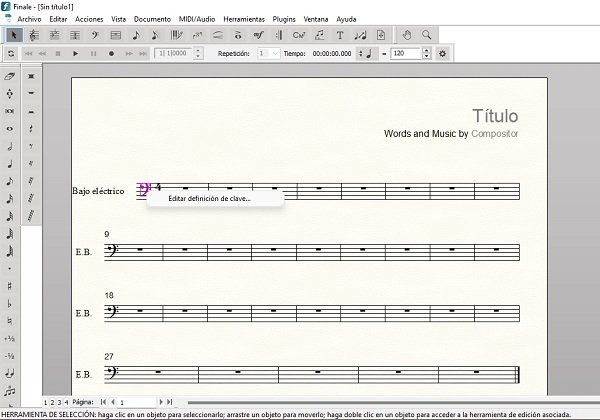
Quand vous cliquez sur « Configurer la définition de clé » une fenêtre s'ouvre qui vous propose toutes les options de clés disponibles, ainsi que d'autres modes de configuration.
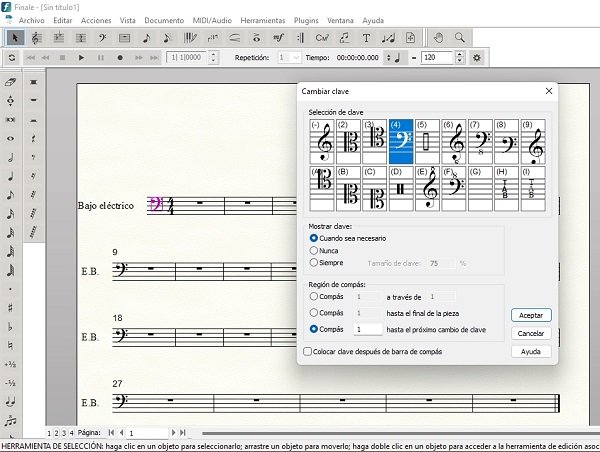
Eh bien, là, vous sélectionnez la clé de Fa et vous acceptez votre sélection.
Votre soutien fait vivre la musique
Les publicités financent notre projet musical et nous permettent de proposer gratuitement des partitions, des MIDIs et des outils.
Nous avons détecté un bloqueur de publicités. Pour continuer à profiter de l’accès gratuit, autorisez les publicités sur Full Partituras.
Désactivez votre bloqueur uniquement pour ce site, puis appuyez sur le bouton pour vérifier à nouveau. Vous n’avez pas besoin de cliquer sur les publicités.
Voir les offres sans publicité Accéder à mon comptePanneau de Finale
Créer un nouveau document dans Finale ne suffit pas, mais vous devez connaître le panneau qui est divisé en trois barres.
- Barre supérieure : vous avez Fichier, Édition, Actions, Affichage, Document, MIDI/Audio, Outils, Plugins, Fenêtre et Aide.
- Barres latérales : ce sont deux barres qui contiennent toutes les options des figures musicales.

Dans les prochaines publications, nous vous proposerons de très nombreux guides pour que vous puissiez maîtriser ce logiciel d'édition de partitions.
Pour l'instant, téléchargez le logiciel depuis notre guide et créez ensuite votre premier nouveau document dans Finale.
Votre soutien fait vivre la musique
Les publicités financent notre projet musical et nous permettent de proposer gratuitement des partitions, des MIDIs et des outils.
Nous avons détecté un bloqueur de publicités. Pour continuer à profiter de l’accès gratuit, autorisez les publicités sur Full Partituras.
Désactivez votre bloqueur uniquement pour ce site, puis appuyez sur le bouton pour vérifier à nouveau. Vous n’avez pas besoin de cliquer sur les publicités.
Voir les offres sans publicité Accéder à mon compte