Ein neues Dokument in Finale erstellen

In diesem Beitrag erklären wir dir, wie du ein neues Dokument in Finale erstellst, der beliebtesten Software zum Erstellen und Bearbeiten von Partituren.
Wenn du Musiker bist und dein musikalisches Niveau in allen Bereichen verbessern möchtest, dann musst du lernen, Finale zu benutzen.
Deshalb lass uns nicht länger warten und mit einem neuen Dokument in Finale beginnen.
Finale starten
Um ein neues Dokument in Finale zu erstellen, musst du als Erstes die Software herunterladen, damit du sie auf deinem Computer installieren kannst.
Du kannst den Download über unsere Anleitung starten zum Thema Finale Partitur-Editor herunterladen. Dort findest du alle Schritte, um das Programm auf deinem Desktop-PC oder Laptop zu installieren.
Sobald du das Programm heruntergeladen und installiert hast, ist es an der Zeit, Finale zu starten.
Den Einrichtungsassistenten von Finale auswählen
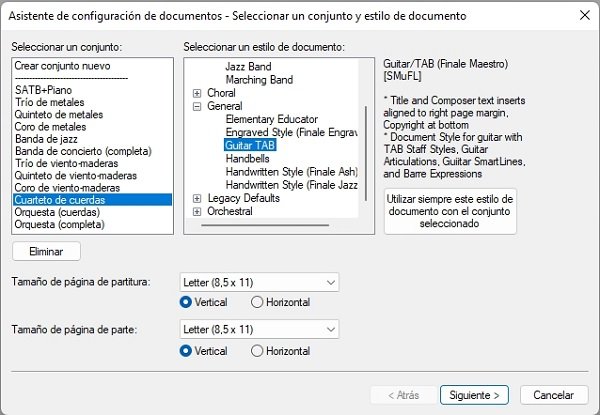
Nach dem Start des Programms öffnet sich ein Fenster, in dem du das neue Dokument in Finale erstellen kannst.
Du hast verschiedene Optionen unter „Ensemble auswählen“ und „Dokument-Stil auswählen“. An dieser Stelle wählst du kein spezifisches Ensemble aus, sondern „General“ und „Guitar TAB“ und klickst auf „Weiter“, damit das Notensystem erstellt wird.
Allerdings kann es vorkommen, dass dieses Notensystem aufgrund eines Fehlers in Finale im Violinschlüssel erstellt wird, den du jedoch nachträglich in den Bassschlüssel ändern kannst.
Instrumentenauswahl
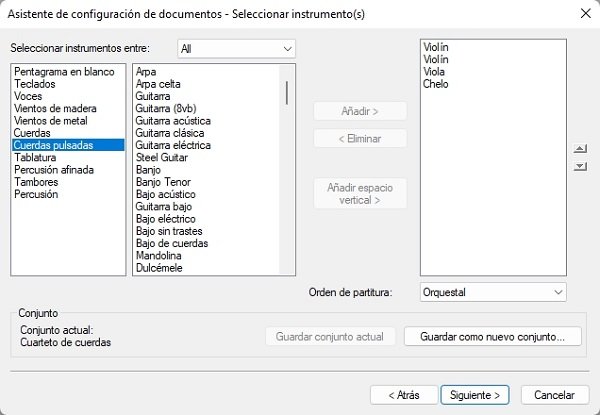
Wenn du auf „Weiter“ klickst, kannst du das Instrument auswählen. Klicke dazu auf „Gezupfte Saiten“, woraufhin sich verschiedene Instrumentenoptionen öffnen.
Wähle nun „E-Bass“ aus und klicke auf die Schaltfläche „Hinzufügen“, um das Instrument hinzuzufügen, und klicke dann auf „Weiter“.
Dokumentdaten
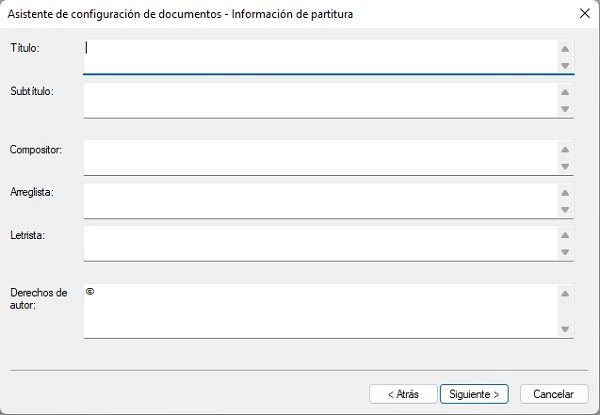
In diesem Fenster zum Erstellen eines neuen Dokuments in Finale musst du die Informationen zur Partitur eingeben: 1. Titel, 2. Untertitel, 3. Name des Komponisten, 4. Arrangeur, 5. Liedtexter und 6. Urheberrecht.
Klicke nun auf „Weiter“, um mit der Konfiguration fortzufahren.
Taktart- und Tonart-Konfiguration
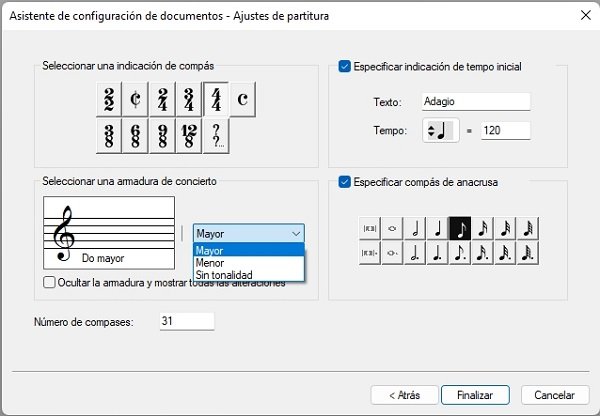
In diesem neuen Fenster musst du die Taktart auswählen, die Tonart (Dur oder Moll), das Tempo, die BPM und ob du einen Auftakt wünschst.
Am Ende der Optionen kannst du die Anzahl der gewünschten Takte festlegen. Unsere Empfehlung ist, den Standardwert von 31 zu belassen, da du ihn später jederzeit ändern kannst, um weitere Takte hinzuzufügen.
Einige Details, die Finale nicht von selbst korrigiert
Wie jede Software ist auch Finale nicht frei von Fehlern, weshalb du auf einige Details stoßen könntest, die in einem neuen Finale-Dokument nicht automatisch korrigiert werden.
Während unserer Tests wurde das Dokument manchmal trotz Auswahl des Bass-Instruments mit einem Violinschlüssel erstellt, während es in anderen Fällen korrekt mit dem Bassschlüssel erstellt wurde.
Falls dein Dokument mit einem Violinschlüssel erstellt wurde, kannst du dies beheben, indem du in der Werkzeugleiste den Auswahlpfeil wählst.
Wähle mit dem Pfeil den „Violinschlüssel“ im Notensystem aus und mache einen Rechtsklick, um die Option „Notenschlüssel ändern“ zu sehen.
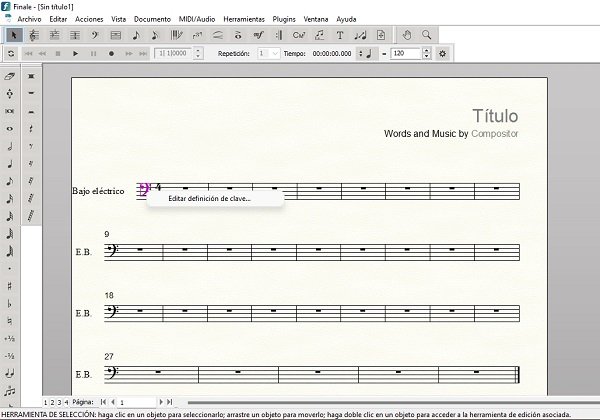
Wenn du auf „Notenschlüssel ändern“ klickst, öffnet sich ein Fenster, das dir alle verfügbaren Notenschlüssel sowie weitere Konfigurationsmöglichkeiten anzeigt.
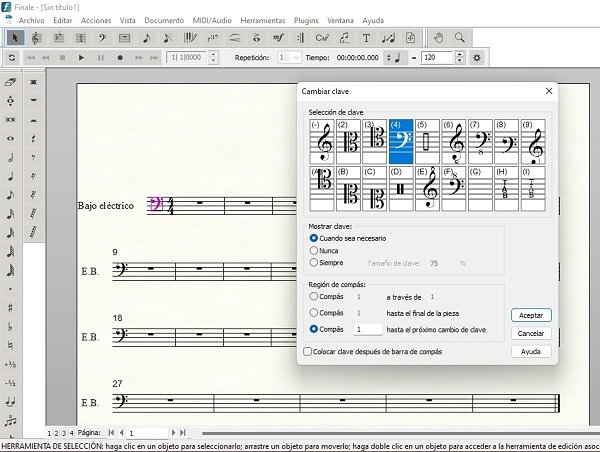
Wähle dort einfach den Bassschlüssel aus und bestätige deine Auswahl.
Finale-Bedienfeld
Ein neues Dokument in Finale zu erstellen ist nicht alles, du solltest auch das Bedienfeld kennen, das in drei Bereiche unterteilt ist.
- Obere Menüleiste: hier findest du Datei, Bearbeiten, Aktionen, Ansicht, Dokument, MIDI/Audio, Werkzeuge, Plugins, Fenster und Hilfe.
- Seitenleisten: dies sind zwei Leisten, die alle Optionen für musikalische Symbole und Notenwerte enthalten.

In kommenden Beiträgen werden wir dir zahlreiche Anleitungen zur Verfügung stellen, damit du diese Software zur Partiturbearbeitung meistern kannst.
Lade dir für den Moment die Software über unsere Anleitung herunter und erstelle dann dein erstes neues Dokument in Finale.