Creare un nuovo documento in Finale
In questa occasione ti spiegherò come creare un nuovo documento in Finale che è il software più popolare per la creazione e l'editing di partiture.
Se sei musicista e desideri iniziare ad avere un buon livello in tutti gli aspetti della musica, allora devi imparare a usare Finale.
Quindi, non aspettiamo più e iniziamo con un nuovo documento in Finale.
Avviare Finale
Per creare un nuovo documento in Finale, la prima cosa che devi fare è scaricare il software per installarlo sul tuo computer.
Puoi iniziare il download dalla nostra guida su come Scaricare Finale editor di partiture e lì troverai tutti i passaggi per averlo installato sul tuo computer desktop e laptop.
Una volta completati il download e l'installazione del programma, è il momento di avviare Finale.
Selezionare l'assistente di configurazione di Finale
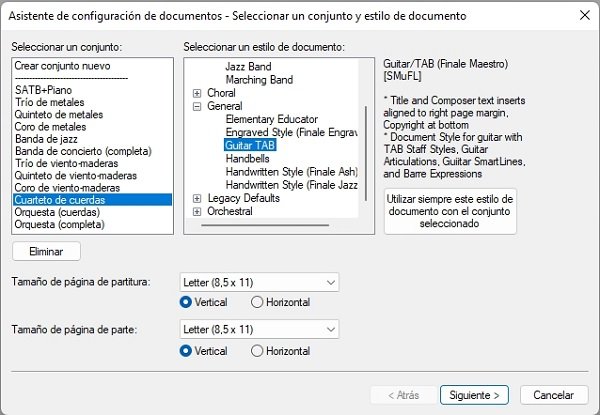
Dopo aver avviato il programma, si aprirà una finestra dove puoi creare il nuovo documento in Finale.
Avrai diverse opzioni in “Seleziona set” e “Seleziona uno stile di documento”. A questo punto non selezionerai alcun set, ma sì selezionerai “Generale” e “Tablatura Chitarra” e “Avanti” affinché venga creato il pentagramma.
Tuttavia, questo pentagramma potrebbe essere creato in chiave di Sol a causa di un errore di Finale, ma poi lo cambi in chiave di Fa.
Scelta dello strumento
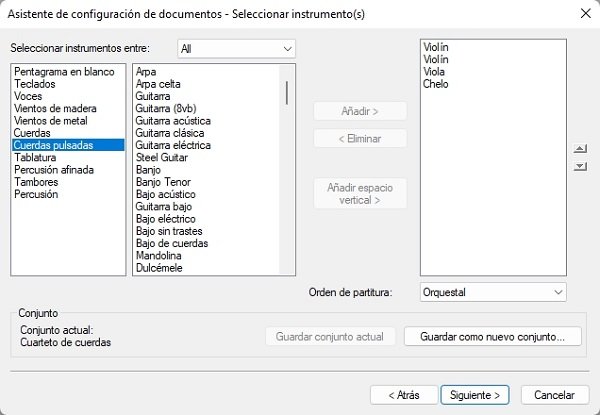
Quando fai clic su “Avanti” puoi selezionare lo strumento e per farlo fai clic su “Strumenti a corda pizzicata” e si aprono diverse opzioni di strumenti.
In questo momento selezioni “Basso elettrico” e fai clic sul pulsante “Aggiungi” affinché lo strumento si aggiunga e premi il pulsante “Avanti”.
Dati del documento
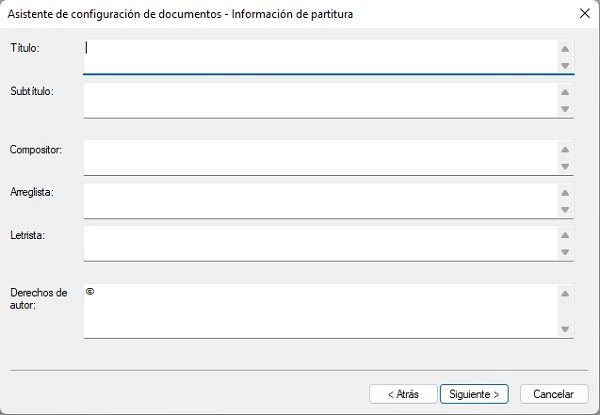
In questa finestra per creare un nuovo documento in Finale, dovrai inserire le informazioni della Partitura con: 1. Titolo, 2. Sottotitolo, 3. Nome del compositore, 4. Arrangiatore, 5. Autore del testo e 6. Copyright.
Ora fai clic su “Avanti” per continuare con la configurazione.
Configurazione della battuta e dell'armatura di chiave
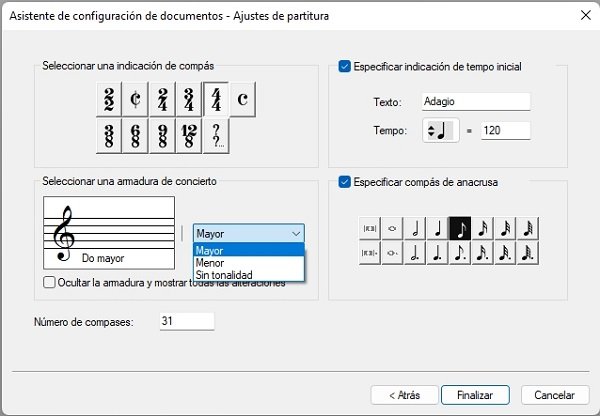
In questa nuova finestra dovrai selezionare l'armatura di battuta, la tonalità tra maggiore e minore, il tempo, i bpm e se vuoi un'anacrusy.
Alla fine delle opzioni puoi scegliere il numero di battute che desideri avere. La nostra raccomandazione è che tu mantenga lo standard di 31 e poi potrai modificarlo per aggiungere le battute che ti servono.
Alcuni dettagli che Finale non corregge da solo
Come tutti i software, Finale non è esente da errori e per questo potrai trovare alcuni dettagli che non si correggono automaticamente nel nuovo documento in Finale.
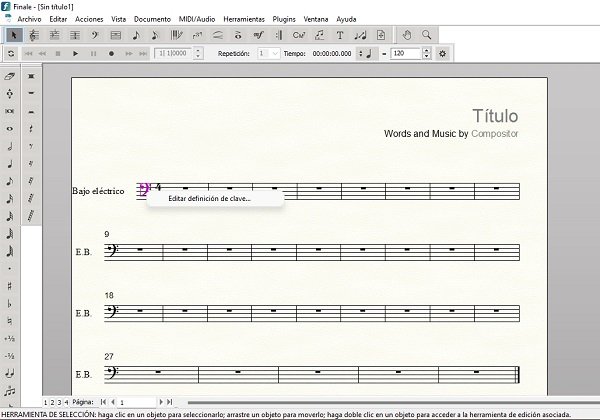
Durante i nostri test, a volte il documento viene creato con la chiave di Sol nonostante sia stato selezionato lo strumento basso. Mentre altre volte, il documento viene creato con la chiave di Fa.
Nel caso in cui il tuo documento si crei con la chiave di Sol, puoi correggerlo selezionando nella barra delle opzioni il puntatore.
Quando hai il puntatore fai clic sulla “Chiave di Sol” all'interno del pentagramma e fai clic destro per vedere l'opzione “Configura definizione di chiave”.
Quando fai clic su “Configura definizione di chiave” si apre una finestra che ti offre tutte le opzioni di chiavi disponibili, tra altri modi di configurazione.
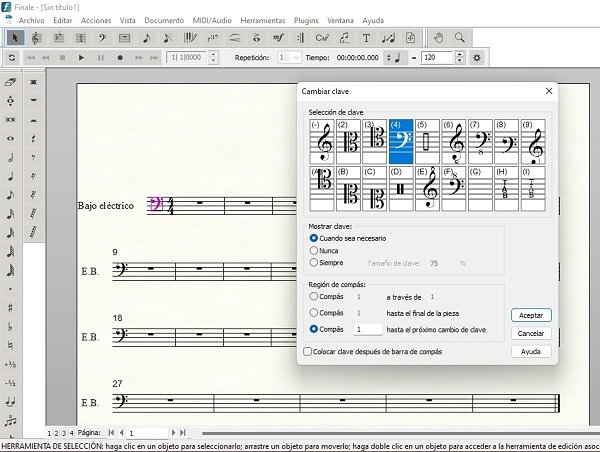
Beh, lì selezioni la chiave di Fa e Accetti la tua selezione.
Pannello di Finale
Creare un nuovo documento in Finale non è sufficiente, ma devi conoscere il pannello che si divide in tre barre.
- Barra superiore: hai File, Modifica, Azioni, Visualizza, Documento, MIDI/Audio, Strumenti, Plugin, Finestra e Aiuto.
- Barre laterali: queste sono due barre che hanno tutte le opzioni di figure musicali.

Nelle prossime pubblicazioni ti lascerò moltissime guide affinché tu possa padroneggiare questo software per editare partiture.
Per ora, scarica il software dalla nostra guida e poi crea il tuo primo nuovo documento in Finale.