Criar um novo documento no Finale
Nesta ocasião, vamos explicar como criar um novo documento no Finale, que é o software mais popular para a criação e edição de partituras.
Se você é músico e deseja começar a alcançar um bom nível em todos os aspectos da música, então deve aprender a usar o Finale.
Por isso, não vamos esperar mais e vamos começar com um novo documento no Finale.
Iniciar o Finale
Para criar um novo documento no Finale, a primeira coisa a fazer é baixar o software para que você possa instalá-lo em seu computador.
O download pode ser iniciado a partir do nosso guia sobre como Baixar o Finale, editor de partituras, onde você encontrará todos os passos para tê-lo instalado em seu computador de mesa ou laptop.
Ao concluir o download e a instalação do programa, é o momento de iniciar o Finale.
Selecionar o assistente de configuração do Finale
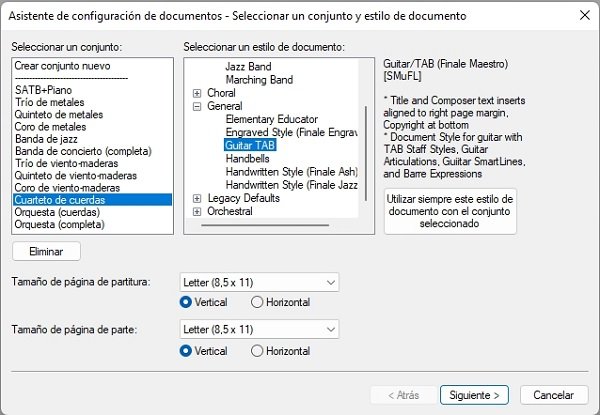
Após iniciar o programa, abrirá uma janela onde você poderá criar o novo documento no Finale.
Você terá várias opções em "Selecionar conjunto" e "Selecionar um estilo de documento". Neste ponto, você não selecionará nenhum conjunto, mas deve selecionar "General" e "Guitar TAB" e clicar em "Avançar" para que a pauta seja criada.
No entanto, esta pauta pode ser criada em clave de Sol por um erro do Finale, mas depois você a altera para a clave de Fá.
Escolha do instrumento
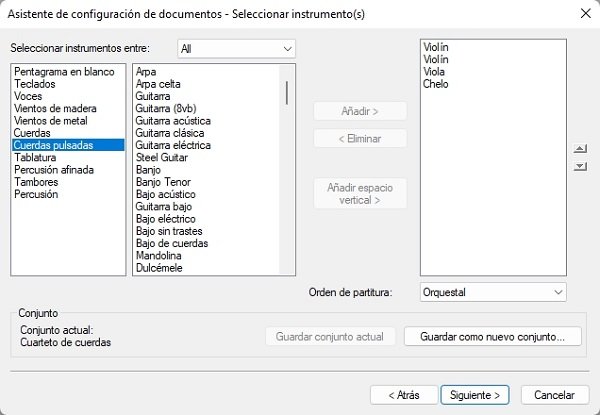
Quando você clica em "Avançar", pode selecionar o instrumento; para isso, clique em "Cuerdas pulsadas" (Cordas dedilhadas) e várias opções de instrumentos serão exibidas.
Neste momento, selecione "Baixo elétrico" e clique no botão "Adicionar" para que o instrumento seja adicionado e pressione o botão "Avançar".
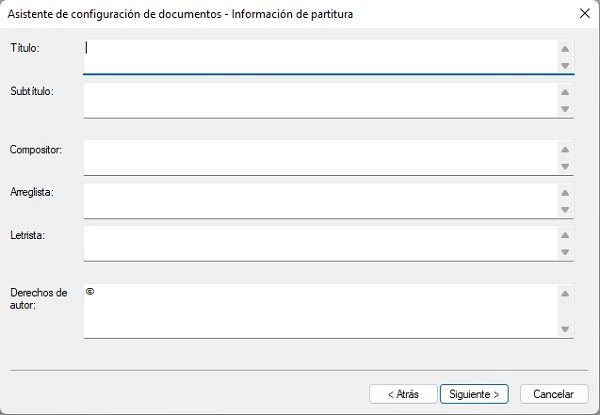
Dados do documento
Nesta janela para criar um novo documento no Finale, você deverá carregar as informações da partitura com: 1. Título, 2. Subtítulo, 3. Nome do compositor, 4. Arranjador, 5. Letrista e 6. Direitos autorais.
Agora, clique em "Avançar" para continuar com a configuração.
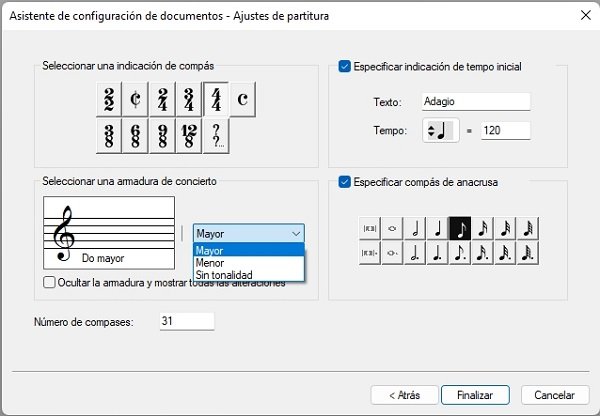
Configuração de compasso e armadura de clave
Nesta nova janela, você deverá selecionar a fórmula de compasso, a tonalidade entre maior e menor, o tempo, os BPM e se deseja uma anacruse.
Ao final das opções, você pode escolher o número de compassos que deseja ter. Nossa recomendação é que deixe o padrão de 31 e, posteriormente, você poderá modificá-lo para adicionar os compassos que precisar.
Alguns detalhes que o Finale não corrige sozinho
Como todo software, o Finale não está isento de erros e é por isso que você poderá encontrar alguns detalhes que não são corrigidos automaticamente no novo documento no Finale.
Durante nossos testes, às vezes o documento é criado com a clave de Sol, apesar de termos selecionado o instrumento de baixo. Enquanto em outras ocasiões, o documento é criado com a clave de Fá.
Caso o seu documento seja criado com a clave de Sol, você pode corrigir isso selecionando o ponteiro na barra de opções.
Com o ponteiro selecionado, clique na "Clave de Sol" dentro da pauta e clique com o botão direito para ver a opção "Configurar definição de clave".
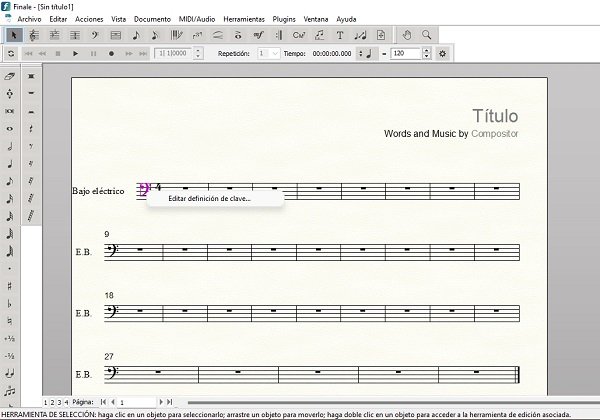
Quando você clica em "Configurar definição de clave", abre-se uma janela que oferece todas as opções de claves disponíveis, entre outros modos de configuração.
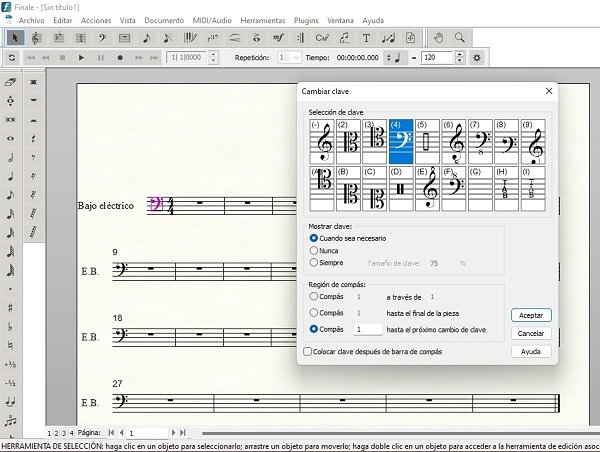
Pois bem, ali você seleciona a clave de Fá e aceita sua seleção.
Painel do Finale
Criar um novo documento no Finale não é suficiente; você deve conhecer o painel, que é dividido em três barras.
- Barra superior: contém arquivo, editar, ações, visualização, documento, MIDI/Áudio, ferramentas, plugins, janela e ajuda.
- Barras laterais: são duas barras que contêm todas as opções de figuras musicais.

Nas próximas publicações, deixaremos muitos guias para que você possa dominar este software de edição de partituras.
Por enquanto, baixe o software através do nosso guia e depois crie seu primeiro novo documento no Finale.