Создание нового документа в Finale
В этот раз мы расскажем вам, как создать новый документ в Finale — самом популярном программном обеспечении для создания и редактирования партитур.
Если вы музыкант и хотите достичь высокого уровня во всех аспектах музыки, то вам необходимо научиться работать с Finale.
Поэтому не будем медлить и приступим к созданию нового документа в Finale.
Запуск Finale
Чтобы создать новый документ в Finale, прежде всего необходимо загрузить программное обеспечение и установить его на компьютер.
Начать загрузку вы можете из нашего руководства о том, как загрузить Finale редактор партитур, где вы найдёте все шаги для установки на настольный компьютер или ноутбук.
После загрузки и установки программы пора запустить Finale.
Выбор мастера настройки Finale
После запуска программы откроется окно, в котором вы сможете создать новый документ в Finale.
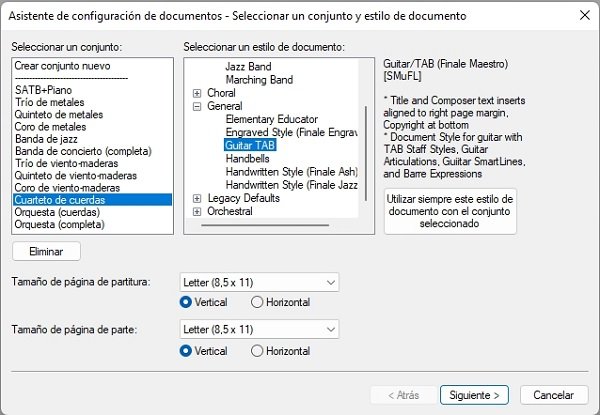
У вас будет несколько опций в «Выборе набора» и «Выборе стиля документа». На этом этапе вы не выбираете никакой набор, но выбираете «Основное», «Табулатура для гитары» и «Далее», чтобы создался нотный стан.
Однако этот нотный стан может быть создан в скрипичном ключе из-за ошибки Finale, но затем вы его измените на басовый ключ.
Выбор инструмента
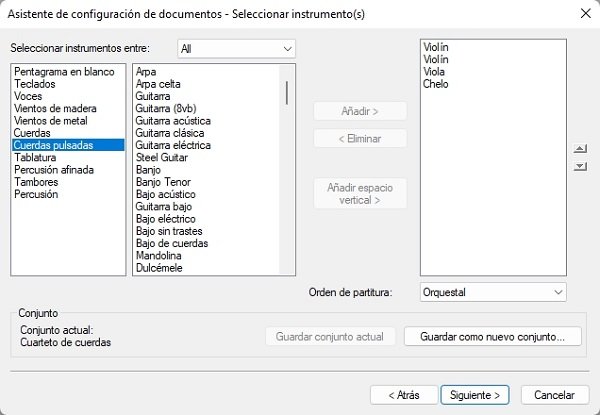
Когда вы нажимаете «Далее», вы можете выбрать инструмент, нажав на «Щипковые струнные» и выведя список доступных инструментов.
В этот момент вы выбираете «Электрический бас» и нажимаете кнопку «Добавить», чтобы добавить инструмент, а затем нажимаете кнопку «Далее».
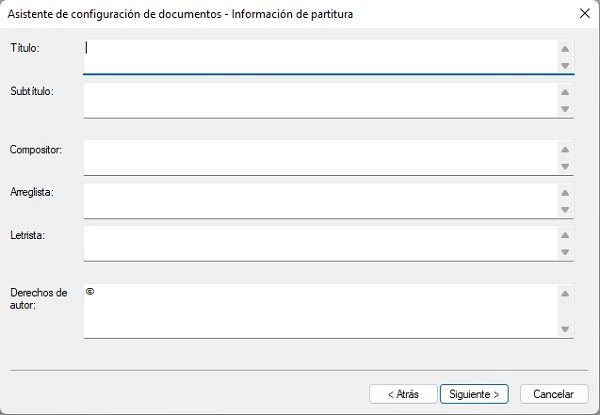
Информация о документе
В этом окне для создания нового документа в Finale вам необходимо заполнить информацию о партитуре: 1. Название, 2. Подзаголовок, 3. Имя композитора, 4. Аранжировщик, 5. Автор текста и 6. Авторское право.
Затем нажмите «Далее», чтобы продолжить настройку.
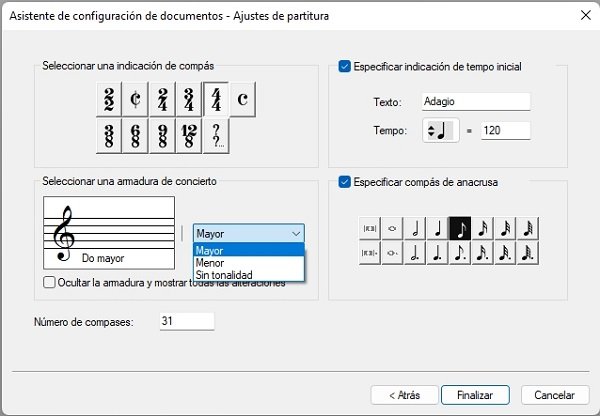
Настройка размера такта и ключевого знака
В этом новом окне вам необходимо выбрать ключевой знак, тональность (мажор или минор), темп, ударения в минуту и хотите ли вы затакт.
В конце список опций вы можете выбрать количество тактов, которые вам нужны. Мы рекомендуем оставить стандартные 31 и позже вы сможете изменить это, добавив необходимые такты.
Некоторые детали, которые Finale не исправляет самостоятельно
Как и любое программное обеспечение, Finale не застрахован от ошибок и поэтому вы можете обнаружить некоторые детали, которые не исправляются автоматически в новом документе Finale.
Во время наших тестов иногда документ создавался со скрипичным ключом несмотря на выбор инструмента бас. Иногда документ создавался с басовым ключом.
Если ваш документ был создан со скрипичным ключом, вы можете это исправить выбрав указатель на панели инструментов.
Выбрав указатель, нажмите на «Скрипичный ключ» в нотном стане и щёлкните правой кнопкой мыши, чтобы увидеть опцию «Настроить определение ключа».
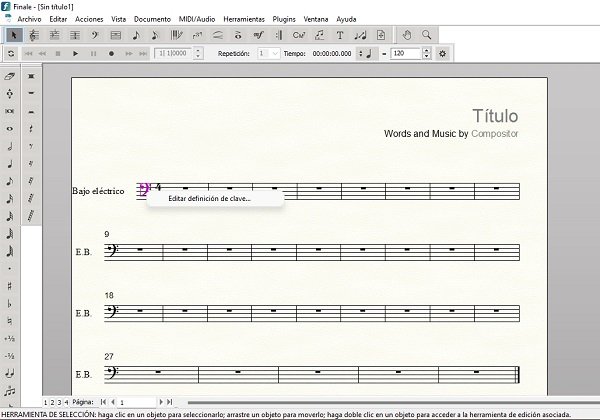
Когда вы нажимаете на «Настроить определение ключа», открывается окно со всеми доступными вариантами ключей и другими параметрами настройки.
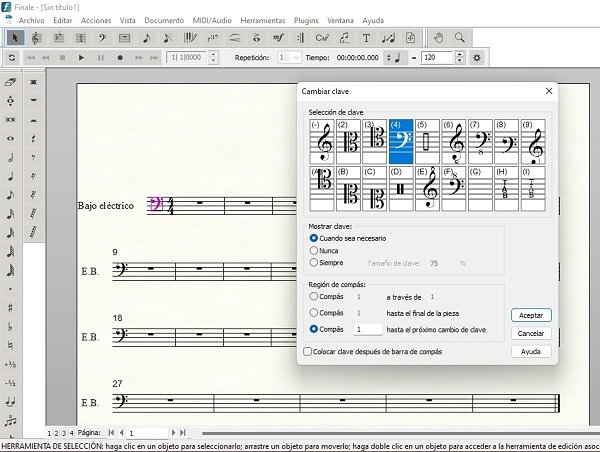
Там вы выбираете басовый ключ и подтверждаете свой выбор.
Панель Finale
Создания нового документа в Finale недостаточно, вам нужно знать панель, которая разделена на три полосы.
- Верхняя полоса: содержит меню «Файл», «Правка», «Действия», «Вид», «Документ», «MIDI/Аудио», «Инструменты», «Плагины», «Окно» и «Справка».
- Боковые полосы: это две полосы, содержащие все опции музыкальных значений.

В следующих публикациях мы подготовим для вас множество руководств для освоения этого редактора партитур.
А пока загрузите программное обеспечение из нашего руководства и создайте ваш первый новый документ в Finale.